カメラ撮影(・・・撮影時に気にしてほしいこと)
・縦か横か
・インカメラ、アウトカメラ
・タイマー
・解像度は変えられる(写真一枚あたりのデータサイズが大きくなる、又は小さくなる)
・色味は後で編集できる(見たい目の印象)
・ワイドか望遠か? ピントの加減に影響する(大きくして使うか小さいまま使うか? 目的別に考える)
・QRコードリーダー機能、なくても心配なし(QRコードリーダーアプリを入れる)
・フォトブック
撮りためた写真をどうするか? 究極の整理法フォトブックのすすめ
手順
1.アプリをダウンロード
2.フォーマットを選択する=4角か縦長を選択、サイズはA5
3.写真をアップロードする
4.ページの編集=表紙のデザインを決める&タイトルをつける
5.個別ページの編集=写真自体のトリミング、回転など
6.ページ並び替えなど=ページ(写真)の順序を変える
7.プレビュー確認=全体をページを順に眺めながら確認する
8.この辺でいったん保存したいので、そのためにも登録手続きしてログインしましょう。その上で2、3・・・の段階を追っていきます。
9.注文(注文するとき初めてお金がかかります)
■■■■■■■■■■■■■■
実際にやってみましょう
1.アプリをダウンロード
「しまうまフォトブック」をダウンロードします。


2.本のフォーマットを選択
アプリを起動していただくとフォトブックのサイズとページ数を選択する画面が表示されます。
サイズは横にスワイプして選ぶことができます。
A6(文庫本)、 A5スクエア、A5、A4・・・・の4種類から選びます。
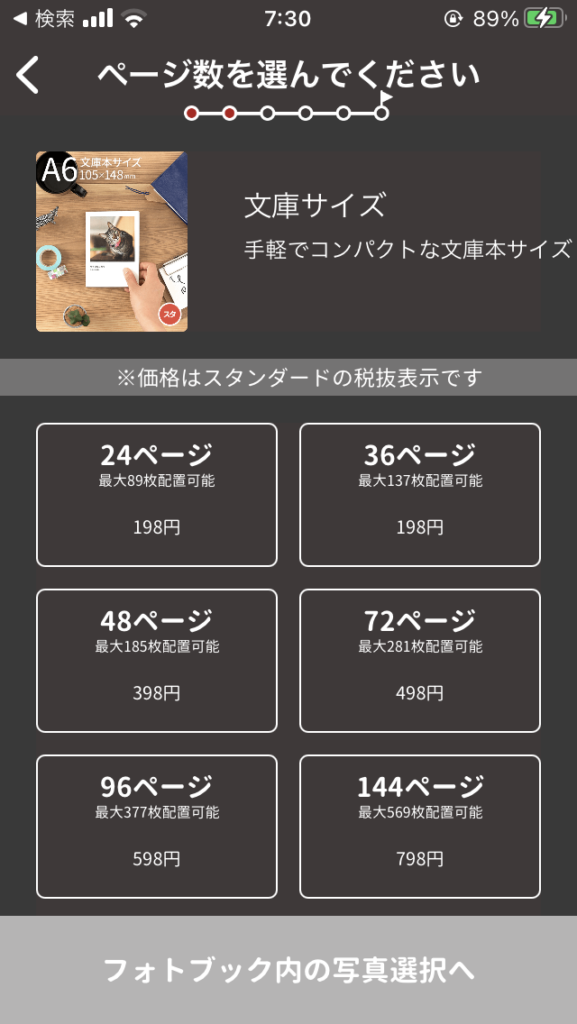
ページ数を「24ページ」「36ページ」「48ページ」「72ページ」「96ページ」「144ページ」などから選びます。最小の24ページで試してみましょう。

編集途中でもサイズ・ページ数を変更することができます。
ただしサイズ変更した場合は、テンプレートの画像比率が変わるので、必ずプレビュー画面にて配置を確認します。
3.写真をアップロードします
スマホ本体から画像を選択します。
事前にフォトブックに使用する写真を1つのフォルダにまとめておくと、アップロードがスムーズです。
画像の選択が終了したら「決定」をタップしてください。
片っ端から選択していけばそれでもOKです。
*注意*
画像容量は1枚につき20MB以下です。また4000pixel以上の画像につきましては、リサイズされるので注意!
必要以上に画像をアップロードするとPCフリーズの原因となるので気をつけます。
画像数が多い場合は、数回に分けてアップロードすることをおすすめします。
SNSから連携してアップロードした画像はリサイズされたものになるので、手元のオリジナル画像とはプリント結果が異なる場合もあります。
4.ページの編集
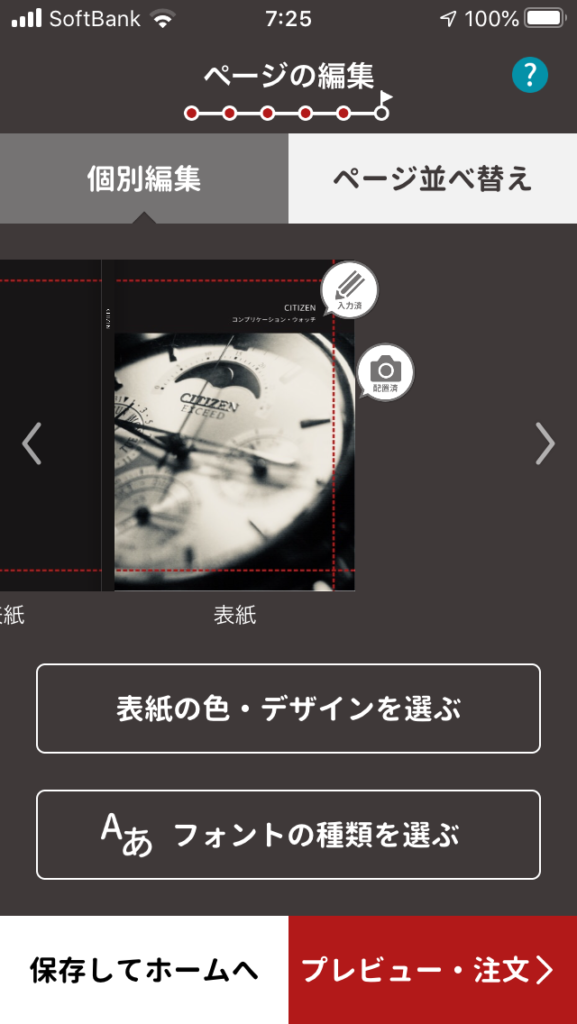
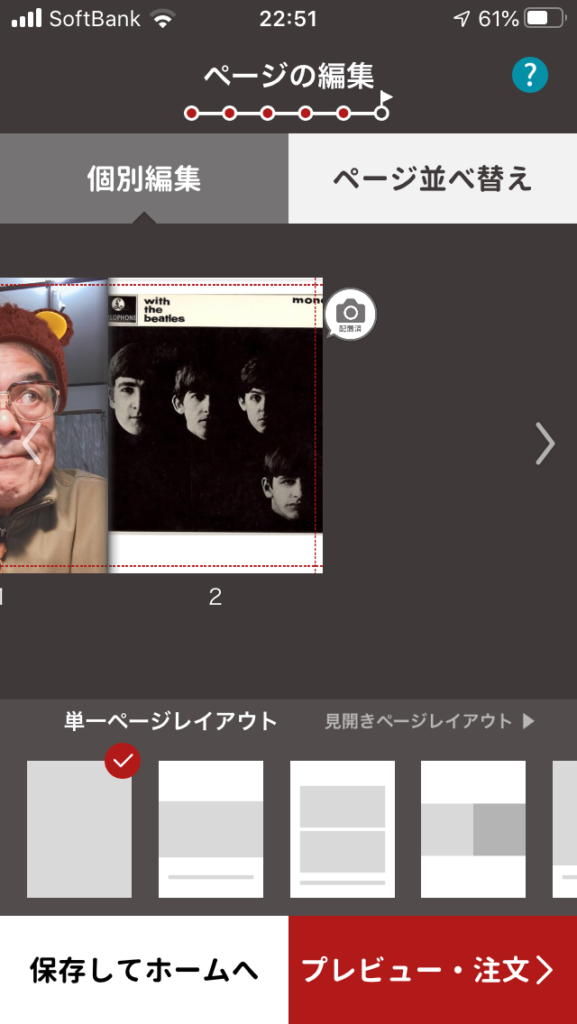
この画面内に3タイプの編集要素があります。
「個別編集」:1ページずつ写真のトリミング等を編集する
最初は表紙の編集です。ここでは
「表紙の色・デザインを選ぶ」
「Aあ フォントの種類を選ぶ」
・・・の作業をします。
ページの写真部分をタップしてみてください。
画像をタップすると画像の配置、拡大・縮小、回転の編集ができます。
画像の変更と削除もこちらから設定ができます。
これが終わると中のページが読み込まれて各ページ編集に移動します。
「単一ページレイアウト」:ページ内のレイアウトスタイルを選びます。
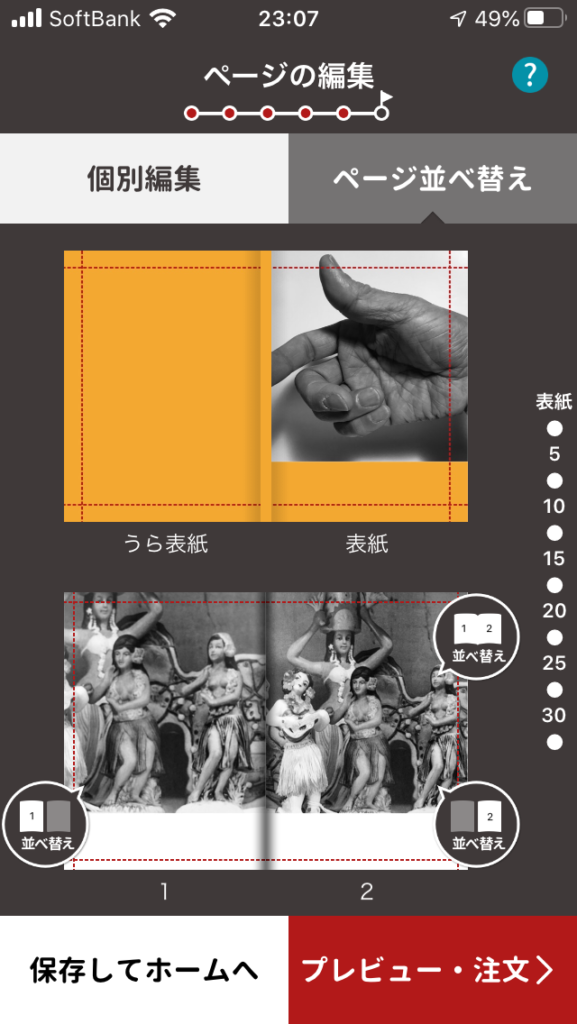
「ページ並び替え」
ページ数・商材サイズをこちらの画面でも変更することができます。
⬇︎「並び替えボタン」で1ページ単位または2ページの見開きを入れ替えます。
移動させたいページを指定して、入れ替えボタンのついているページと入れ替えることができます。
5.表紙編集時、個別編集画面のときの
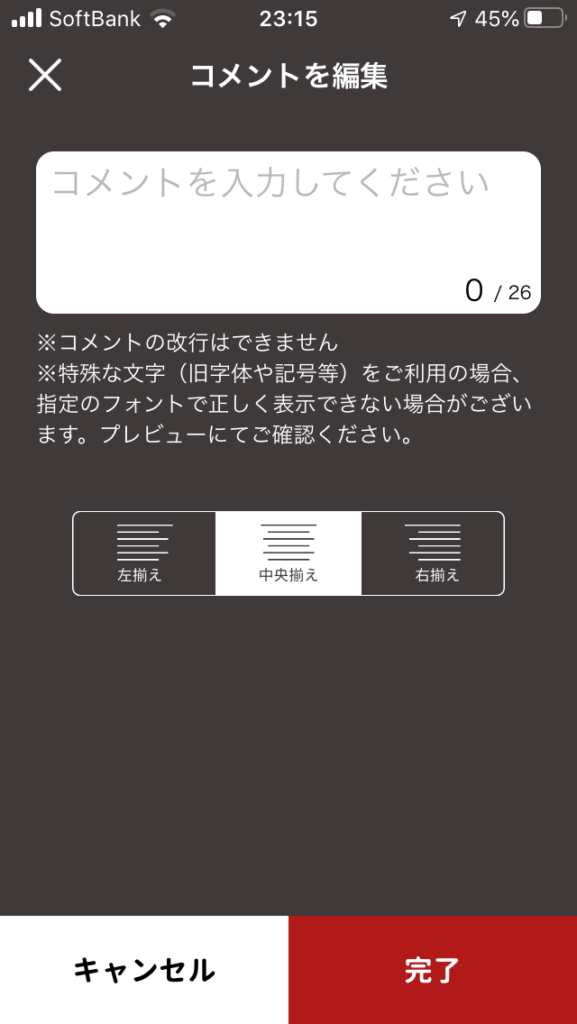
文字入力
1鉛筆マークをタップして、タイトルとサブタイトルを入力しましょう。
アプリからご注文の場合、タイトル入力は必須です。
タイトルとサブタイトルは「左寄せ」「中央」「右寄せ」から選びます。
2拍子の時は表示(カバー)の色とレイアウトを選択することができます。
6.プレビュー確認
作成中のフォトブックを確認することができます。
この辺の作業まで一気にやってきたらぜひ「保存」しましょう。
「保存」するにはログインしておく必要があります。
「ページの編集画面」の「プレビュー・注文」をタップするとプレビュー確認画面が表示されます。注文する前に、必ず画像切れ・文字の入力間違いがないか確認します。環境依存文字や特殊文字は「?」に文字化けする場合があります。
フチなしテンプレートをご使っている場合、プレビュー画面で表示しているものより断裁の都合上3mm程度切り取られる可能性があります。上下左右1㎝程余裕を見ておくときれいな仕上がりになります。
イラストアプリ
・描くこと自体は意外と簡単
・線画と塗り絵
・うまく描くのは難しいけど、これ、当たり前
ペンを使う