
Contents
1)Google PlayからZoomアプリを検索
アプリのダウンロードを行います。
Google Playのアイコンをタップして、検索窓にZoomと入力し検索をします。
”Zoom Cloud Meetings”というアプリが見つかります。
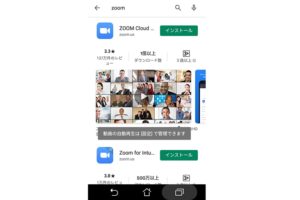
2)”Zoom Cloud Meetings”をダウンロード
Zoomアプリをタップするとインストールというボタンがあるので、そちらをタップするとダウンロードがスタートします。
このアプリをダウンロードするのに料金はかかりません。
有料プランにアップグレードしない限り、請求されることはありません。
3)ダウンロード完了後アプリを立ち上げます
ダウンロードが終わったらアプリアイコンをタップしてZoomアプリを立ち上げます。
この時にアカウントを持っていれば「サインイン」、アカウントを作成したい or WEB会議やミーティングを開催したいというのであれば「サインアップ」をタップ。
他の人が開催しているWEB会議やミーティングに参加するだけであれば「ミーティングに参加」をクリックすると良いです。
4)Zoomにサインアップして完了
サインアップする場合は登録用のメールアドレス、名前を入力すればOKです。
登録したメールアドレスに認証用のメールが届きます。
登録したメールアドレスに認証用のメールがZoomから届かない場合は、迷惑用フォルダに振り分けられているか、登録の際にメールアドレスが間違っている事が考えられます。
送信されてきた確認用メールを受け取ったら、開封し、「アカウントを有効化する」というボタンがありますので、こちらをクリックすればサインアップ完了。
アプリに戻り、ログインすれば全ての手順が完了です。