Contents
写真データの処理
みなさんと写真の関係はどんなふうになってますか?
状況は次の3つに分類されると思いますがどうでしょう?
①放置している(ので、どんどん貯まっているのでなんとかしたい)
②時々見返す(が、どんどん貯まっているのでなんとかしたい)
③仕分けしてある(が、どんどん貯まっているのでなんとかしたい)
①②の場合しなければならないことは?
→整理するということ
ところがこれがうまくできない。そんな時はこの3ステップで、次の段階に行くとよい
写真整理の3ステップ
①テーマ(タイトル)を思いつく・連想する:自分の撮影結果(写真)を整理して考えることである
②フォルダを作る
③そこに入れていく
ポイント1
・・・・思いついたフォルダで間に合わない=つまり、テーマからはみ出るもの→その他 というフォルダに適当に入れておく
↓
そのフォルダ内の写真を見ているともう一つの別のテーマを思いつく可能性がある
同じ写真でも、複数のフォルダに入れておきたい場合は、複製を作って入れる。
写真をロングタップし、右上の3つの点が縦に並んだようなアイコンをタップして、「コピー」を選択すれば完了です。 貼り付けの方法は、画像の場合と同様です。 ただ し、Googleフォトアプリの場合、写真のコピーはできません。 Googleフォトアプリの写真は「画像を共有」を利用→Google アカウント ダッシュボードに移動します。 [データの転送] をタップ。 コピーするデータを選択して [OK] をタップ・・・です。
ポイント2
不要な写真を削除する
フォルダを作成して写真を仕分け、不要な写真は削除していきます。選別は悩ましいものですが、一定の基準を設けてあまり考えずに削除していくのがポイントです。例えば、以下のような条件で判別すると良いです。
* ピントや露出が外れている
* 重複、類似している
◎もう一つの放置の仕方
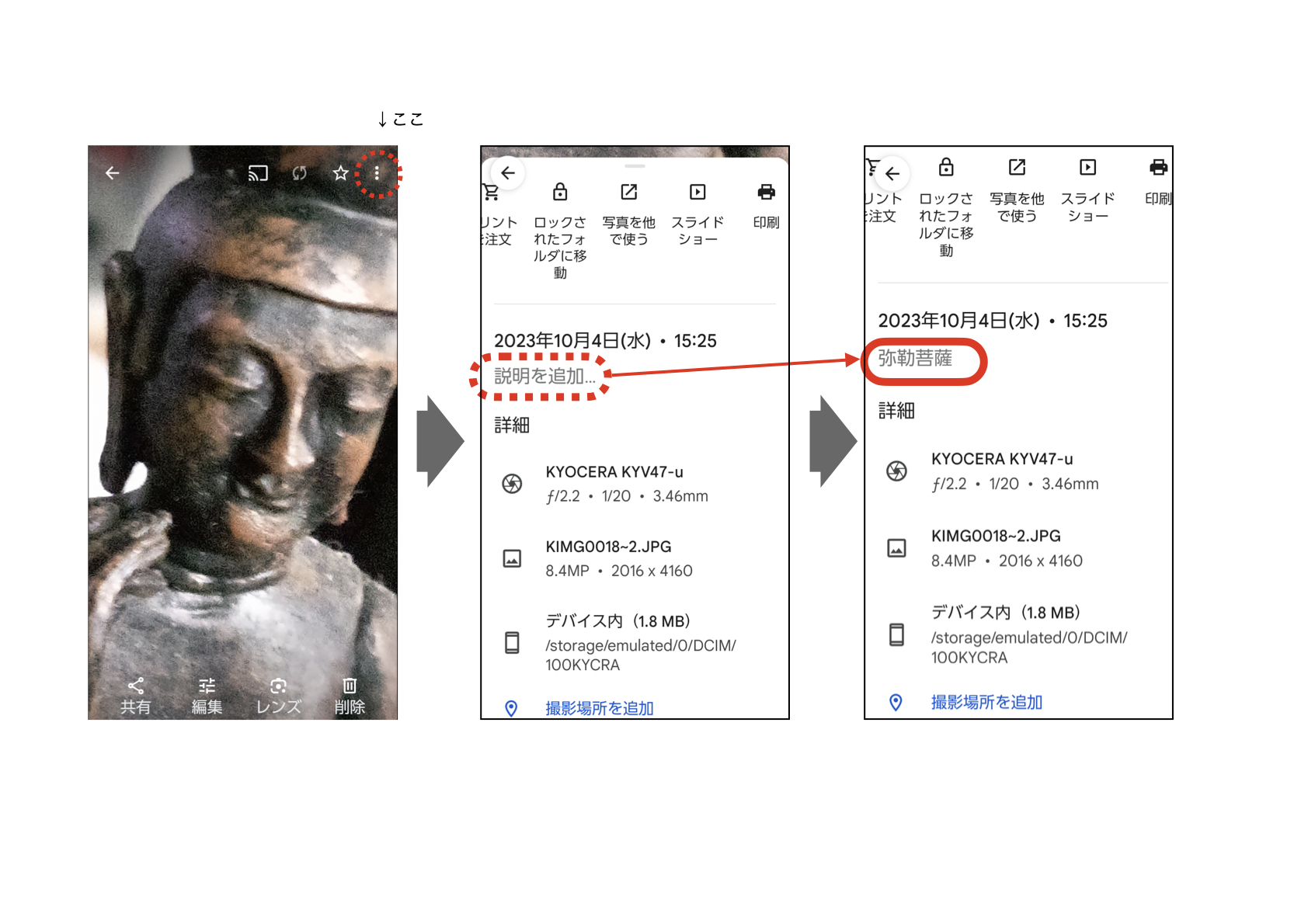
インフォメーションにキーワード(説明)を追加しておく
↓
これによって検索結果でグルーピングすることができる
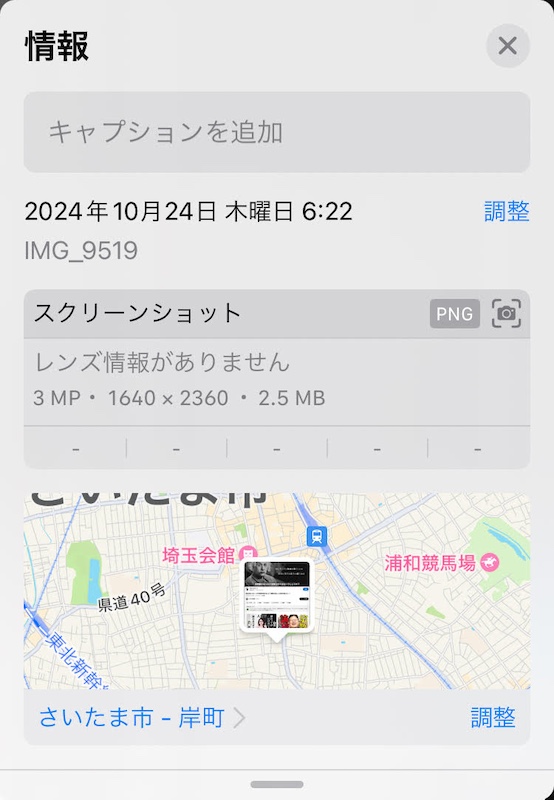
iPhoneの場合:「写真」アプリから写真を選択。画面上にある「i」マークをタップするか、画面を下から上にスワイプします。 画面に情報が表示されるので、撮影日時や位置情報などを確認できます。
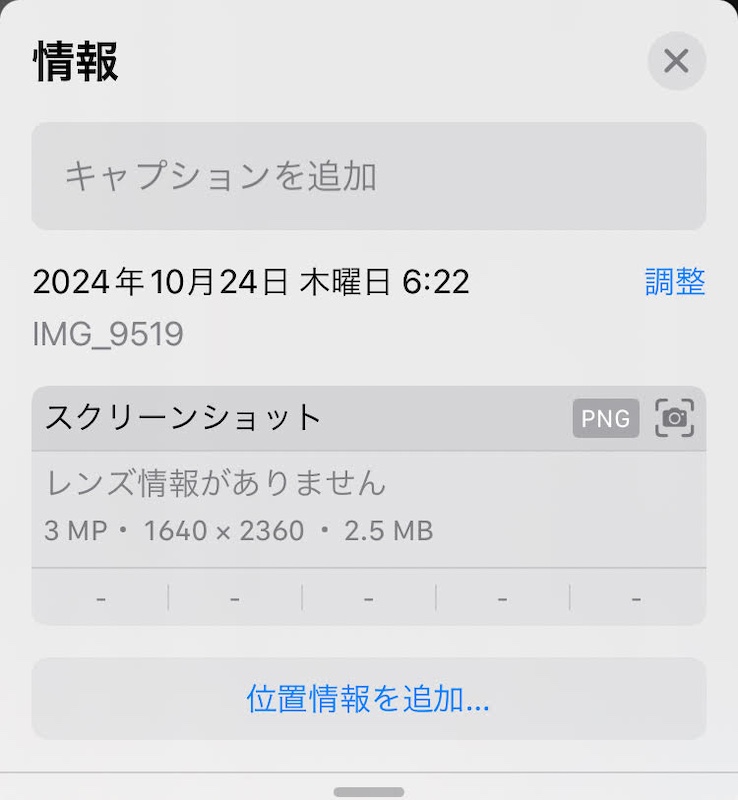 →
→
Androidの場合:Android スマートフォンまたはタブレットで Google フォト アプリ 写真 を開きます。
写真または動画を開きます。
その他アイコン その他 次の操作 撮影場所を追加アイコン をタップします。
撮影場所を入れ、最近撮影した場所から撮影場所を追加あるいは選択します。(▼タップで拡大)
抽象的なキーワードはNG?
残す写真(残しておいて、なぜ残したのかを考える?見える化する言葉に直す)
好きな写真(〃)
思い出の時・シーン 結婚式・葬式・○×旅行・誕生日
仕事に使ったデータなどは?
仕事の性質・タスクによってフォルダ分けする
出力先を検討しよう!
プリントする/ビックカメラやネットプリントを利用する時のポイントは?
サービスサイズは安いが縁が切れる
サービスサイズは安いが画質が落ちる
少し高いサイズを選ぶとキレイ→2Lではなく、その上のサイズ
けっきょくのところ
①パソコンのハードディスクやSDカードなど、スマホ本体以外のストレージを利用する
②クラウドサービスを利用する
・・・ですが、、、、、、
フォトブックという選択肢を考える
ですが、今年から「しまうま出版」というのもおすすめです
他にも[tagbox]というサイトを見つけました。写真整理が魔法のように簡単にできる!という触れ込み。ですが、あまりおすすめしません。
理由は。。。
Google TIPS2021年特選街版
20021年の特集が、googleネタで、今も有効。
データリンク先はこちら