
Contents
文字入力
フリック入力を確認
吃音「っ」 や 「ょ」の入れ方
音引きの入れかた
文字単語の登録
登録しておくと便利な例
検索ワードの選び方のコツ
メールアプリとメルアドの話・アプリは何を使っていますか?
マルチ画面の切り替えのこと→切り替えボタンを触ってみる
▶︎画面切り替え(マルチタスク機能)を起動する
▶︎アプリケーションを切り替える
▶︎アプリケーションを終了する
▶︎画面切り替え(マルチタスク機能)の操作を終了する
契約内容の話、ギガを使うとは?IT mediaニュースにリンク
フィッシングメールの話総務省のページにリンク
——-以下 詳細——-
フリック入力
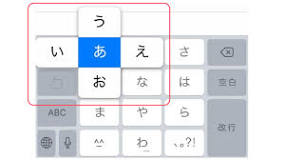
「フリック入力」とは、文字を入力する際、キーにタッチすると周囲に花びら状にその行の文字が出てくるので、打ちたい文字の方向に指を払って文字を入力する方法です。 例えば、「い」と打ちたかったら、「あ」のキーをタッチ。 指を離さずにいると、「い」「う」「え」「お」と、「あ」行の文字が出てきます。
吃音「っ」 や 「ょ」の入れ方
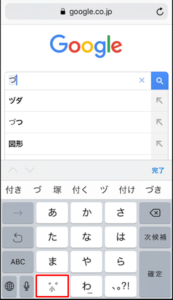
①Googleの検索窓に文字入力してみます。iPhoneでは、Googleの検索窓など文字入力ができる部分をタップすると、自動的に文字入力の画面が開きます)
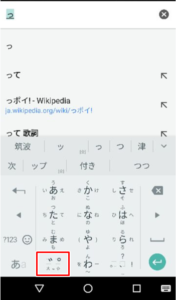
②まずは、「つ」とフリック入力してみると、画面左下の「小と書いてあるキー」をタップすると、小文字の「っ」に変換されます。
ちなみに小文字を元に戻したい場合は、もう一度、画面左下の「小と書いてあるキー」をタップすると、「づ」に変換されます。
さらにもう一度、画面左下の「小と書いてあるキー」をタップすると、小文字が元に戻ります。
▼iPhoneの場合
▼アンドロイドの場合
音引きの入れかた
「わをん」のキーの上で指を右にスライドさせればいいだけ。
文字単語登録
Android
①設定を開く
②「システム」をタップ
③「言語と入力」をタップ
④「詳細設定」をタップ
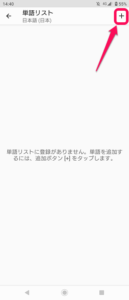
⑤「単語リスト」をタップ
⑥ユーザー辞書として登録している単語一覧が表示される。
新たに単語を追加登録する場合は右上の「+」をタップ
iPhone
①設定アプリを開く
②[一般]をタップする
③[キーボード]をタップする
④[ユーザー辞書]をタップする
⑤右上の[+]ボタンをタップする
⑥単語とよみを入力し、右上の[保存]をタップする
これだけは覚えてほしい、お役立ち検索テクニック
検索するときに絶対使いこなしてほしいテクニックの基本中の基本が
「AND検索」です。
「AND検索」は検索したい2つ以上のキーワードをスペースで区切る方法で、検索テクニックの基礎の基礎。キーワードを増やすほど検索結果が絞り込まれるので、欲しい情報に近づくもっとも簡単かつ効果的な検索テクニックです。
例えば「北海道 ホテル」だけで検索すると、北海道のホテルに関するいろんな情報が全て表示されますが、「北海道 ホテル おすすめ」とか「北海道 ホテル おすすめ レビュー」などとキーワードを増やしていくと、より具体的な情報に近づくことができます。
ちなみに、キーワードとキーワードの間のスペースは全角でも半角でも大丈夫ですので、日本語のキーワードを入力しているときは、そのまま全角スペースで区切ってください。
英語と日本語で検索結果は変わる?
検索演算子とは関係ありませんが、検索キーワードに英単語を使う場合と日本語を使く場合では、検索結果に違いはあるでしょうか?
答えは「ほぼない」です。
検索結果の先頭はリスティング広告枠!
ユーザーが検索したキーワードに該当するGoogle広告が、オーガニック検索結果の上部に表示されます。なお、オーガニック検索結果と区別するために広告マークがついています。
①アカウント、IDを正しく理解して登録しなおす、または確認しよう。
Androidの方は・・・
googleのアカウントとパスワードを確認します。
※Android™ OS4.0までの機種は「設定」→「アカウントと同期」から、Android™ OS 4.1以降の機種は「Google」から確認します。
なおこの時、Googleアカウントを作成した際のパスワードは表示されません。忘れている場合は「Googleアカウントの確認方法」を見てください。
iPhoneの方は・・・
Apple IDとパスワードを確認します。
・自分のID、パスワードを記録するならノートがいちばん。後でわからなくならないように!!
・パスワードの決め方、覚え方
メールアプリとは?
Webメールやフリーメールと呼ばれる形式のメールを使うためのアプリです。
WebメールではYahoo!やGoogleなどのアカウントを、メールアドレスとして使ってやり取りします。多くは無料で利用できるほか、複数のアドレスを取得し、使い分けることも可能です。
メールアプリは、アドレスが直接アカウントに紐づけられているのが、メールアプリの大きなメリット。スマホを機種変更する時に、同じアカウントでログインするだけで、メールボックスの中身を引き継げます。アドレスを変える必要もありません。
またPCからもログインできるため、PCとスマホで同じアドレスを使ってメールを送受信できます。
キャリアメールとの違いは?
キャリアメールは「@ezweb.ne.jp」や「@docomo.ne.jp」のようなドメインがついた、auやドコモなどの通信事業者が提供するアドレスを使ったメールです。
こちらは特に手続きもなく、どのスマホでも最初から使えます。ただしスマホからしか利用できず、機種変更の際には引き継ぎの手続きをしないと、メールボックスの中身が消えてしまいます。またほかのアドレスの追加はできません。
SMSやMMSとの違い
スマホで最初から利用できるもう1つのメッセージサービスがSMS。相手の電話番号に向けて、短いメッセージを送信できます。送信のたびに料金が発生しますが、アドレスを知らない相手にも送信できるのが利点です。
あわせてよく利用されるMMSは、キャリアメールのアドレスを利用し、長文や画像などのファイルを送れるメッセージサービスです。こちらはパケット定額サービスに含まれるので、送受信料はかかりません。